Після завантаження архіву thunderbird150.zip зробить його розпакування. З’явиться папка thunderbird150 в якій буде інсталяційний файл Thunderbird Setup 150.0.2 з розширенням EXE. Відкрийте файл Thunderbird Setup 150.0.2 і запуститься майстер встановлення Mozilla Thunderbird.
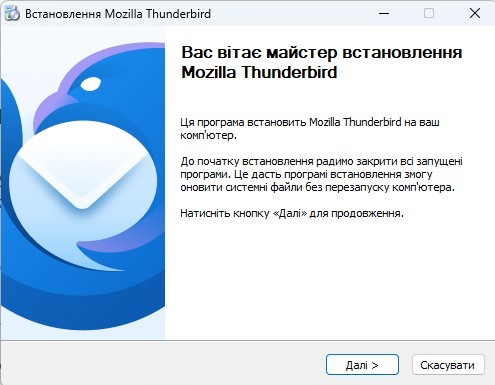
Бажано виконати рекомендацію інсталятора і закрити всі запущені програми.
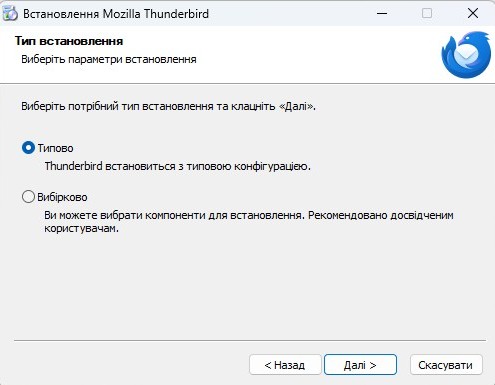
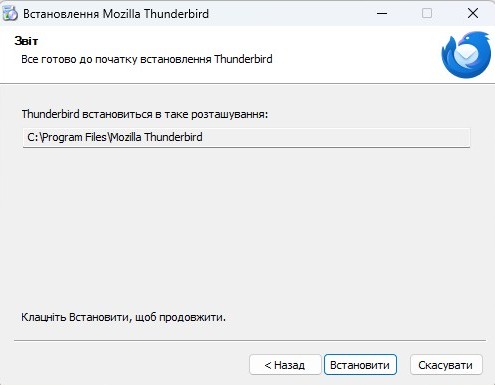
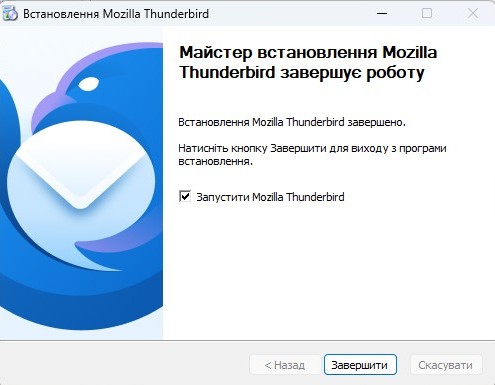
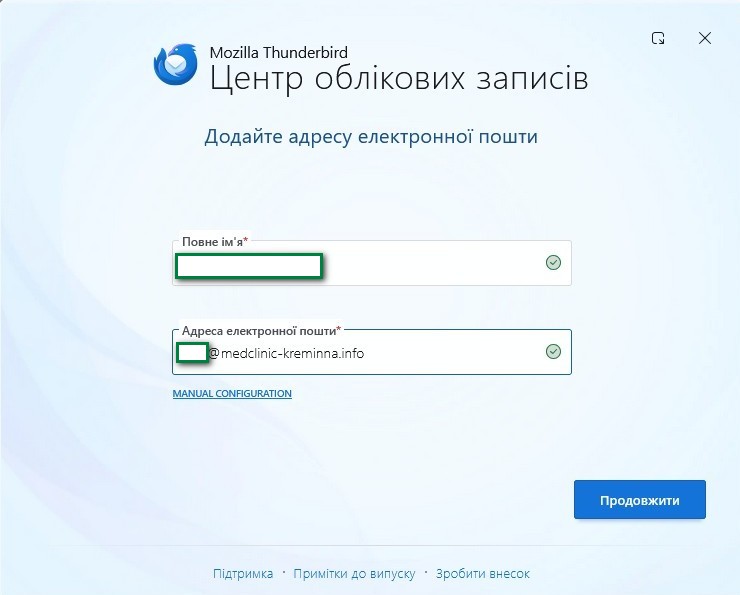
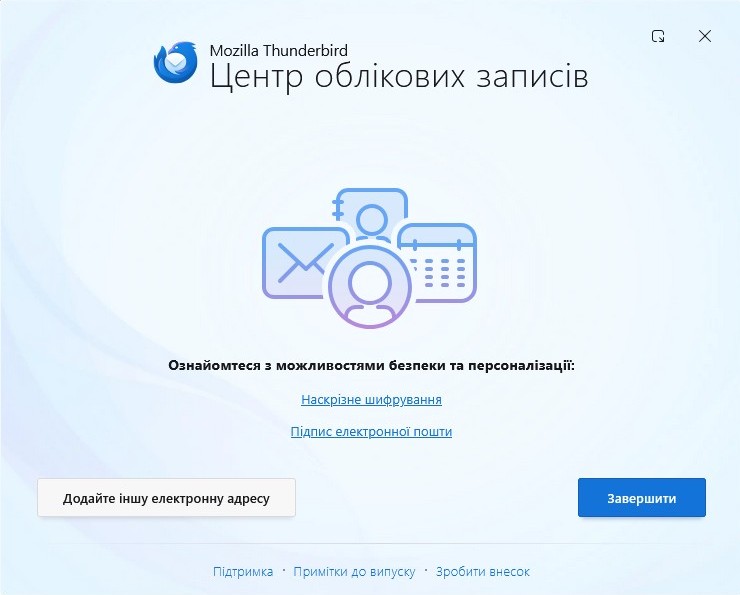
Після того, як майстер встановлення Mozilla Thunderbird завершить процес інсталяції відкриється «Центр облікових записів», де вказуємо Ім’я та Прізвище і прописуємо свою адресу електронної пошти.
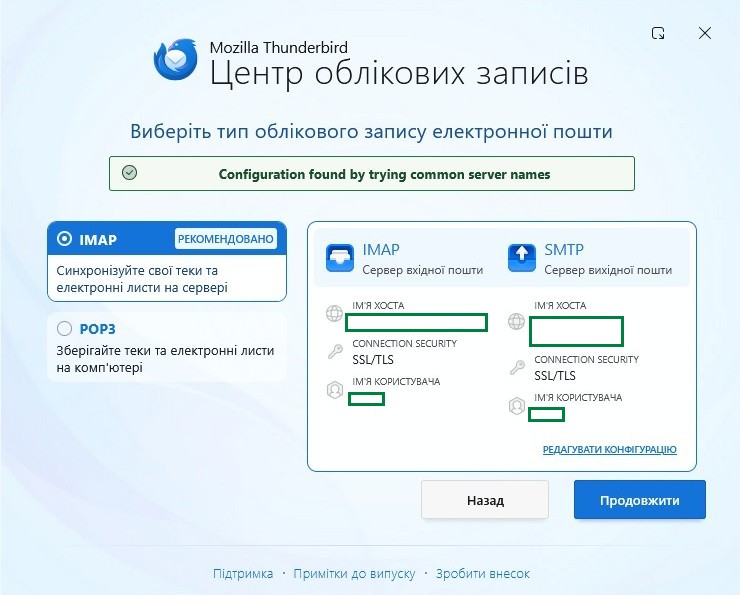
На наступному крокі, не робимо ніяких дій. Всі налаштування, які пов’язані з сервером будуть автоматично прописані.
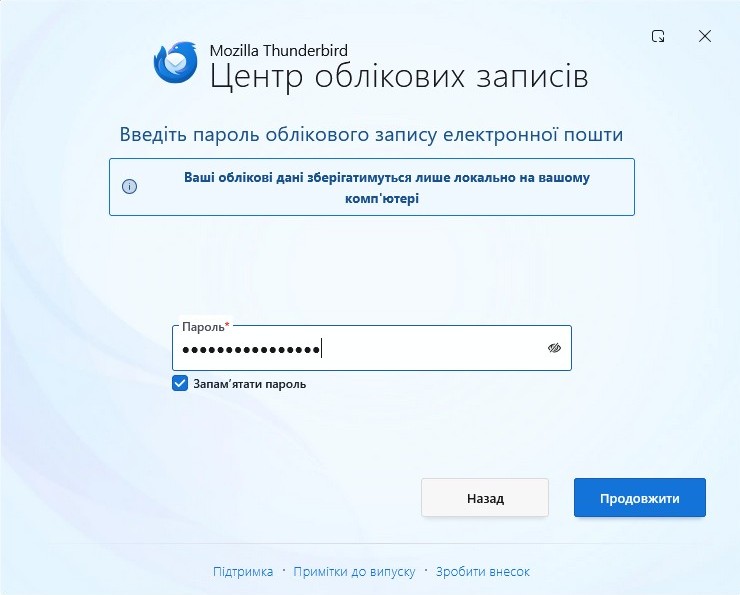
Вводимо пароль до своєї адреси електронної пошти.
Завершаємо процес налаштування поштового клієнта Mozilla Thunderbird.
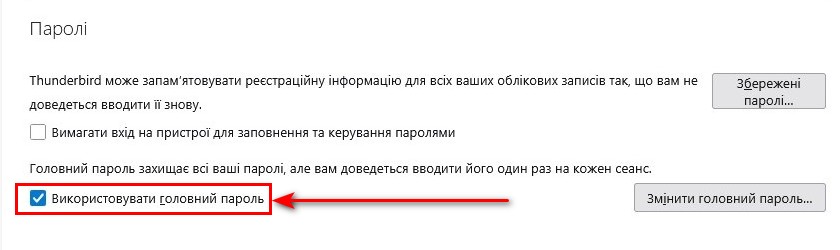
З метою безпеки закриваємо доступ на комп’ютері до поштового клієнта Mozilla Thunderbird. Для цього в налаштуваннях самого поштового клієнта прописуємо пароль і фіксуємо його використання. Обов'язково запам'ятайте цей пароль, а краще збережіть окремо. Цей пароль потрібно буде вводити постійно для доступу до пошти Mozilla Thunderbird.
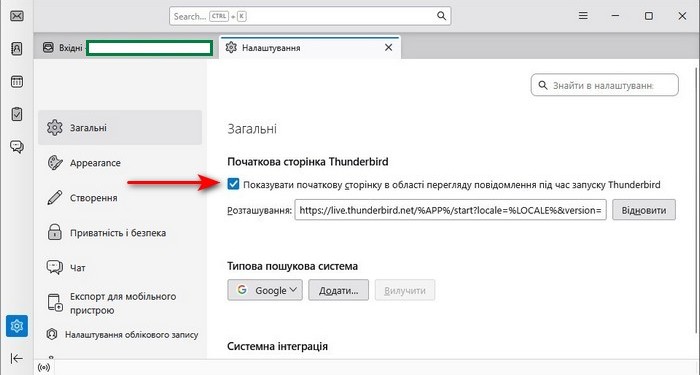
Для зручности роботи з програмою відключаємо показ стартової сторінки.